
Cyberlink PowerDirector15で動画の一部分の音量を調整します。
Cyberlink PowerDirector 15(以下、PowerDirector)はAverMedia社製の動画編集ソフトウェアです。
一部分だけ誤ってマイクに近づきすぎ大きな音を入れてしまったため、その部分だけ音量を下げました。
やり方としては音量を下げたい部分のみ切りだしその部分の音量をいじります。
PowerDirectorで音量を下げたい部分を切り出す
まず動画を切り出したい部分のはじめの箇所にカーソルを合わせます。
カーソルを合わせたら画面下ペインに存在する”タイムラインの分割”アイコンをクリックします。
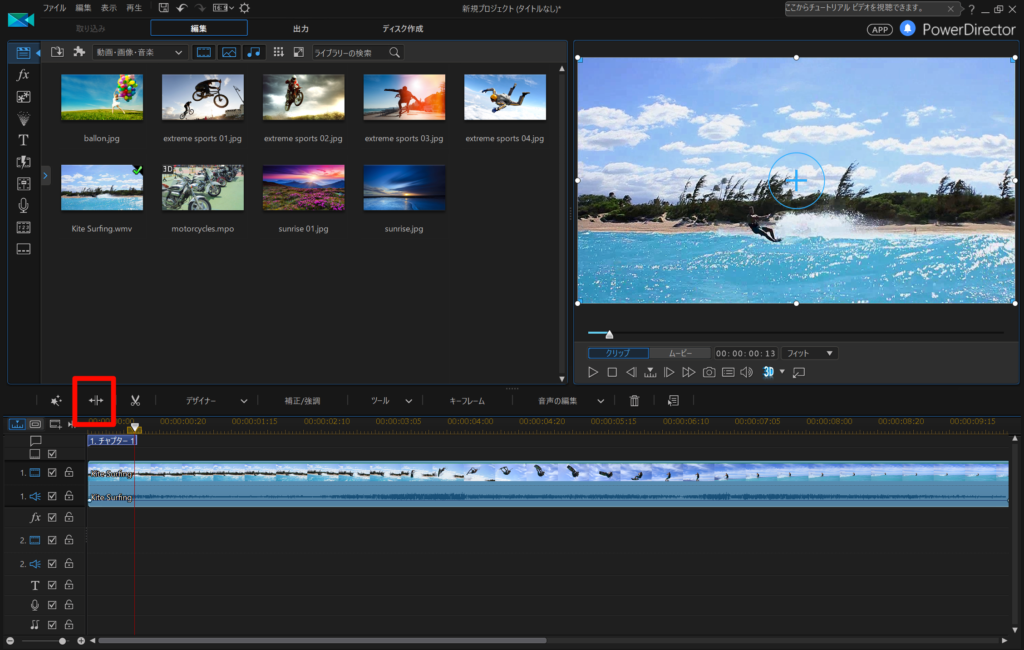
合わせたカーソル部分で動画が切り離されます。
上の画像で言うと赤枠右下の逆三角のところです。
次に切り出したい部分のおわりの箇所にカーソルを合わせます。
先手順と同様に”タイムラインの分割”アイコンをクリックします。
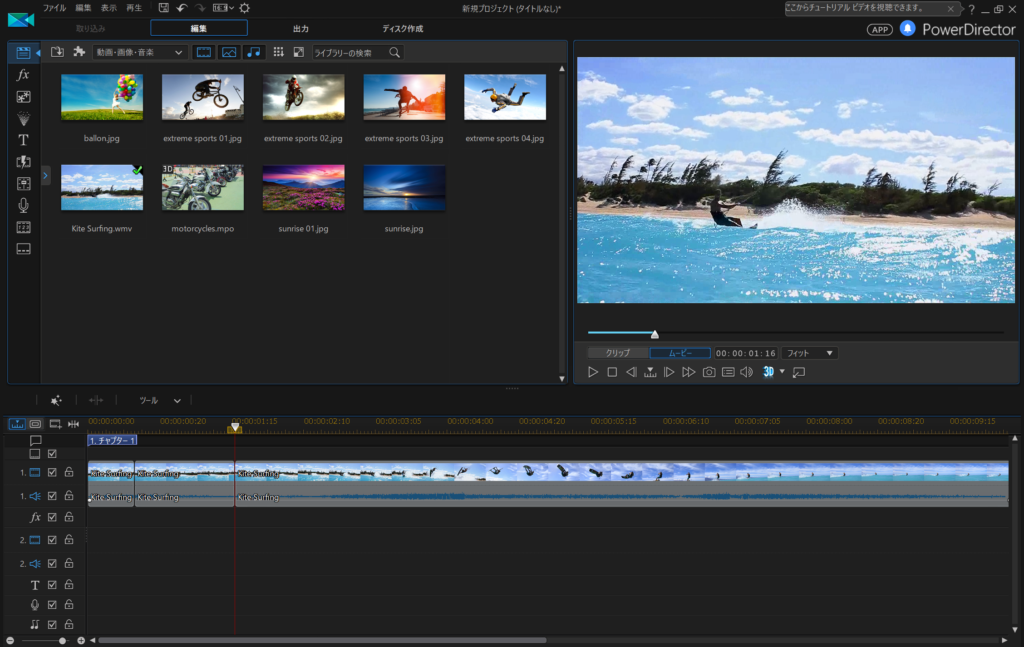
これで指定したおわりの箇所でそれ以後の部分と分割できたため、動画を切り出せました。
動画切り出し部分の音量を調整する
簡単なやり方として2つのやり方があります。
トラック音量を調整する方法と音声ミキシングルームの音量調整でやる方法です。
動画切り出し部分のトラック音量を調整する
動画切り出し部分のトラック音量を調整し音量を下げます。
切出し部分の音声部分にうすい黒い線があるため、その線にカーソルを合わせます。
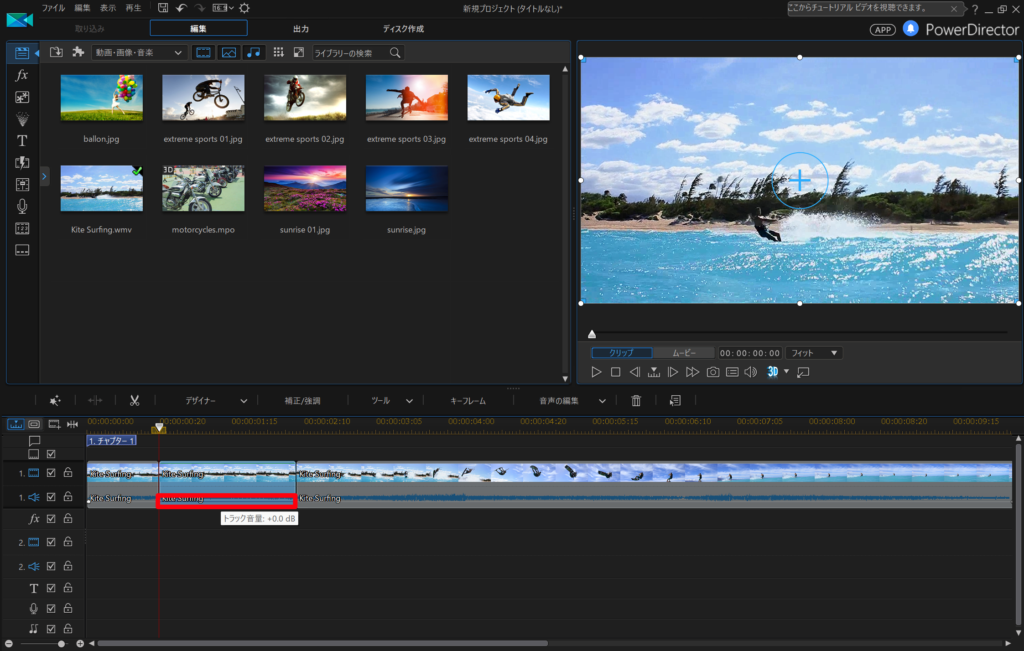
動画は映像と音声のデータで構成されておりPowerDirectorの表示上は映像部分が上で音声部分が下です。
上の画像の赤枠の箇所です。
合わせるとトラック音量というポップアップが出ます。
黒い線をクリックし上下に移動させることで音量を変えられます。
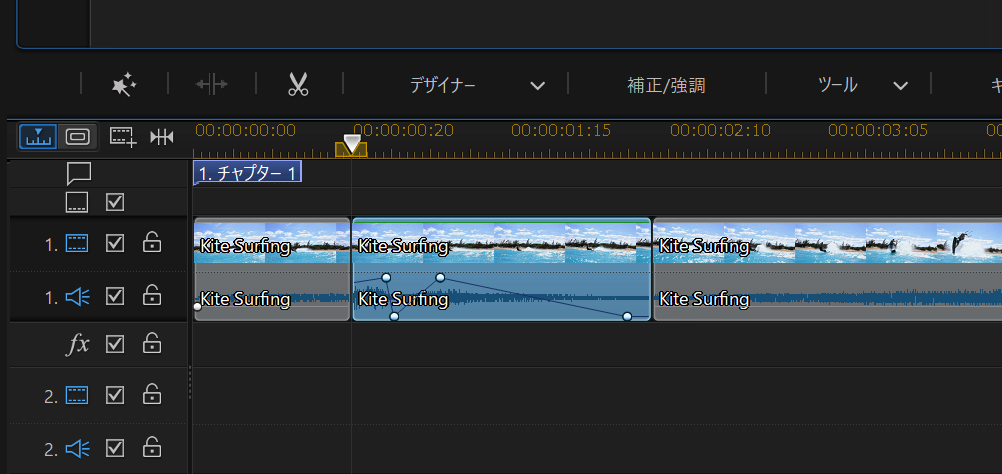
上に移動すると大きく、下に移動すると小さくなります。
動画の切り出し部分の音声ミキシングルームで音量を調整する
動画の音声ミキシングルームを利用して音量を調整することもできます。
切り出した部分をクリックし選択します。
画面左ペインサイドメニューの音声ミキシングアイコンをクリックします。
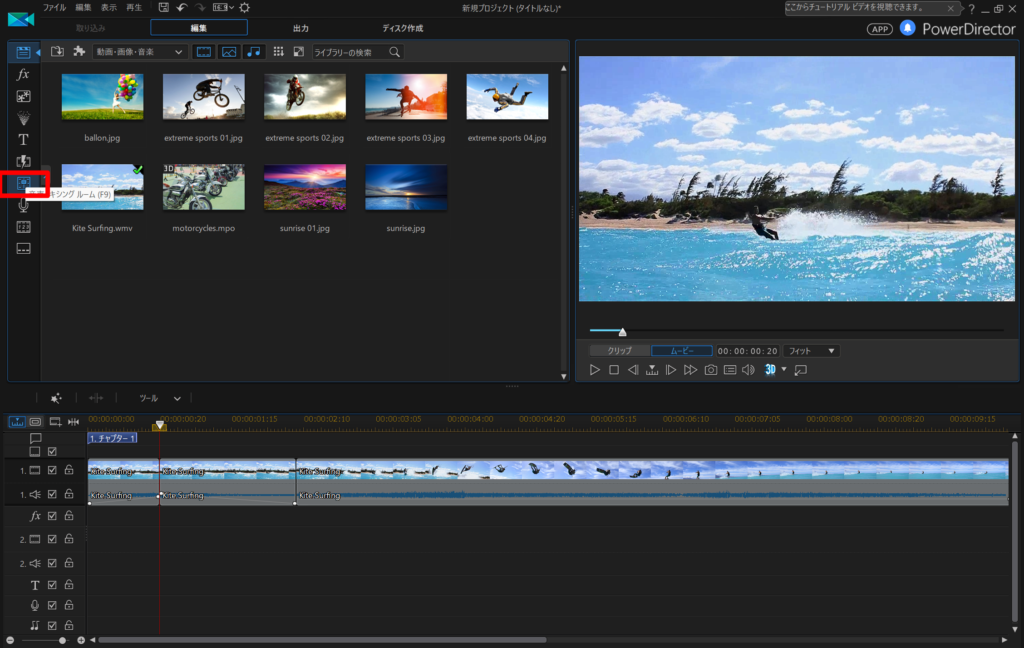
画面左上ペインで音量調整バーが表示されるため、バーを動かして音量を調整できます。
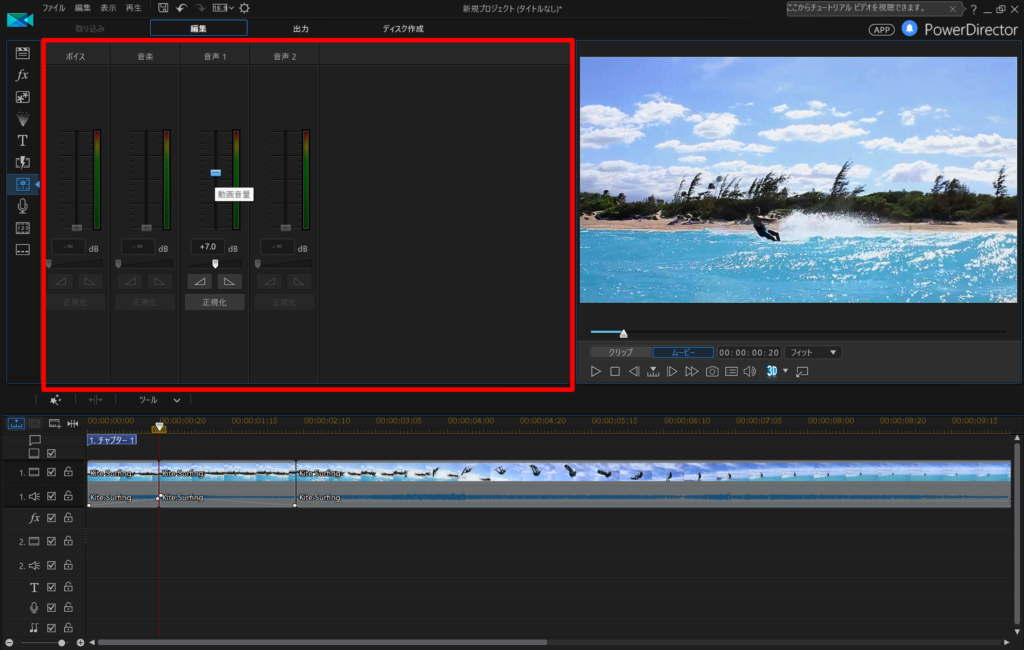
音声をフェードアウトさせる機能もありますが今回は割愛します。

